第一次打开 XPrinter——首页界面全解析
首页长什么样
打开 XPrinter App 并登录后,你看到的就是首页。首页是整个 App 的"指挥中心"——大多数操作都从这里开始。
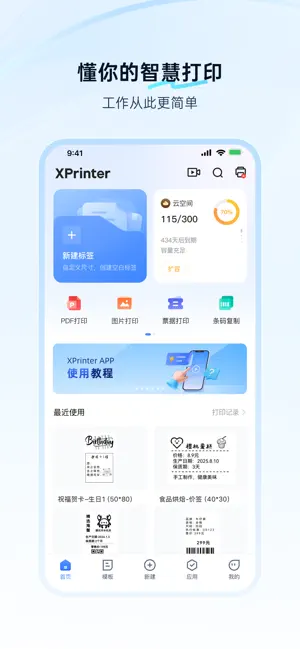
首页从上到下大致分为四个区块:
- 顶部状态栏与云空间卡片
- 新建标签入口(页面中央的大按钮)
- 快捷功能/场景分类区
- 最近使用/打印记录区
云空间卡片
首页最醒目的位置通常会放一张"云空间"卡片,显示以下信息:
- 已使用的云空间容量 / 总容量(如 115/300)
- 到期剩余天数提醒
- "管理会员"入口——点击可以升级 VIP、购买更多云空间或资源包
普通用户的基础云空间足以保存几百个模板和打印记录。如果做批量打印或大量使用效期管家/商品信息库功能,云空间用量会增长较快,可以在这里随时查看。
新建标签入口
页面正中间是一个大的"新建标签"按钮——这是最高频的操作入口。点击后会展开多种新建方式:
- 空白画布:从 0 开始,自己设定标签尺寸、逐元素添加文字/图片/条码
- 模板库:进入行业模板库,挑选一个现成模板作为起点修改
- 识图新建:拍照或选择图片,App 内置的百度 OCR 自动识别图片中的文字并生成模板
- 扫码新建:扫描现有标签的二维码,直接获得一个可编辑的模板副本
- 扫码取模:扫描模板分享码,快速获得他人分享的模板
第一次使用时推荐先从"模板库"入手,找到和自己业务场景相近的模板改一改就能用。
快捷功能/场景分类区
新建标签入口下方是场景化快捷功能入口。不同版本的 App 这个区域的布局会有差异,但常见入口包括:
特色打印类
- PDF 打印:导入 PDF 文档直接打印,支持多排、水印
- 图片打印:把相册里的照片/图片转成可打印的标签
- 票据打印:预存小票/收银条模板
- 飘带打印:装饰性飘带标签
行业场景类
- 快递面单:对接主流电商平台面单模板
- 商超价签:商品价格标签模板
- 药品标签:药品说明书标签、效期标签
- 线缆标识:工程布线用的线缆标签模板
工具类
- 条码复制:扫码后复制条码信息生成新标签
- 效期管家:管理效期物料
- 商品信息库:商品档案管理
在较新版本的 App 中,这个区域支持自定义显示顺序——长按图标可以调整位置或隐藏不需要的卡片。
应用中心
从首页可以进入"应用中心"(或"场景分类")页面,这里把所有功能按场景重新组织分类。
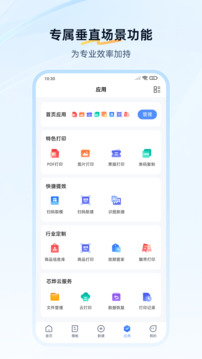
应用中心通常包含以下分组:
| 分组 | 典型功能 |
|---|---|
| 特色打印 | PDF 打印、图片打印、飘带打印、票据打印 |
| 快递面单 | 电商面单打印流程 |
| 效期管理 | 效期管家效期物料管理 |
| 行业模板 | 商超、医疗、办公、物流等行业分类 |
| 云服务 | 云空间管理、设备管理、模板分享 |
最近使用与打印记录
首页下方会显示"最近使用"的模板缩略图,以及"打印记录"入口。
- 最近使用:你最近编辑或打印过的模板,直接点击就能继续编辑或打印,省去了每次去模板库找的麻烦
- 打印记录:完整的历史打印日志,包括打印时间、使用的模板、打印份数、关联的设备。支持查看和恢复被删除的模板数据
底部导航栏
App 底部有四个或五个 Tab(不同版本有差异),常见的包括:
- 首页:就是上面介绍的这个页面
- 模板:模板库浏览、我的模板管理
- 打印/应用:快捷打印入口
- 我的:账号设置、设备管理、云空间、VIP 会员入口